---
title: Streaming Camera Installation – Pickleball & Tennis
description: Erfahre, wie Du deine Wingfield Streaming Camera(s) auf Tennis- und Pickleball-Plätzen montierst – drinnen wie draußen, an Wand, Pole oder Zaun.
image: https://help.wingfield.io/hubfs/Preview%20Images/headerHelpcenter.jpg
---
[Zu Content springen](https://help.wingfield.io/streaming-camera/mount-tennis-pickleball#main-content)
- [Deutsch](https://help.wingfield.io/streaming-camera/mount-tennis-pickleball)
- [English (Englisch)](https://help.wingfield.io/en/streaming-camera/mount-tennis-pickleball)
Deutsch
Untermenü für Übersetzungen anzeigen
[](https://help.wingfield.io/?hsLang=de)
Hauptnavigation öffnen
Hauptnavigation schließen
- - [Deutsch](https://help.wingfield.io/streaming-camera/mount-tennis-pickleball)
- [English (Englisch)](https://help.wingfield.io/en/streaming-camera/mount-tennis-pickleball)
Deutsch
Untermenü für Übersetzungen anzeigen
- [Kontakt](mailto:service@my-wingfield.com)
[Kontakt](mailto:service@my-wingfield.com)
Hey! Wie können wir dir helfen?
- Es gibt keine Vorschläge, da das Suchfeld leer ist.
1. [Wingfield Help Center](https://help.wingfield.io/?hsLang=de)
2. [Installation](https://help.wingfield.io/installation?hsLang=de)
3. [Installationsanleitung - Streaming Camera](https://help.wingfield.io/installation?hsLang=de#installationsanleitung-streaming-camera)
11\. September 2026
# Streaming Camera Installation – Pickleball & Tennis
## Erfahre, wie Du deine Wingfield Streaming Camera(s) auf Tennis- und Pickleball-Plätzen montierst – drinnen wie draußen, an Wand, Pole oder Zaun.
**Diese Installationsanleitung gilt für die folgenden Systemtypen:**
- **✔ Wingfield Cam+**
- **✔ Wingfield AI Pro**
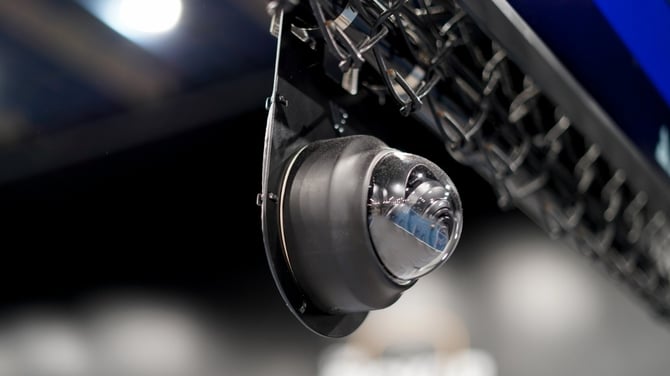
Die Wingfield Streaming Camera überträgt den Live-Videostream deines Matches und ist unabhängig vom Dual Camera Module (DCM), das nur im Wingfield AI Pro Setup für das Tracking zuständig ist. Dieser Guide zeigt dir die Montage-Optionen für Tennis- und Pickleball-Plätze – sowohl für Indoor- als auch Outdoor-Anlagen.
**In diesem Artikel lernst Du:**
- ✔ Welche Perspektive sich für deinen Platz empfiehlt (🔗**[Quick Link](https://help.wingfield.io/streaming-camera/mount-tennis-pickleball#camera-placement)**)
- ✔ Welche Montage-Optionen es für Wand, Pole, Zaun und individuelle Lösungen gibt (🔗 **[Quick Link](https://help.wingfield.io/streaming-camera/mount-tennis-pickleball#mounting-options)**)
- ✔ Wie du deine Streaming Cam perfekt ausrichtest (🔗**[Quick Link](https://help.wingfield.io/streaming-camera/mount-tennis-pickleball#cam-alignment)**)
#### Wo du deine Streaming Camera(s) platzierst, entscheidest Du
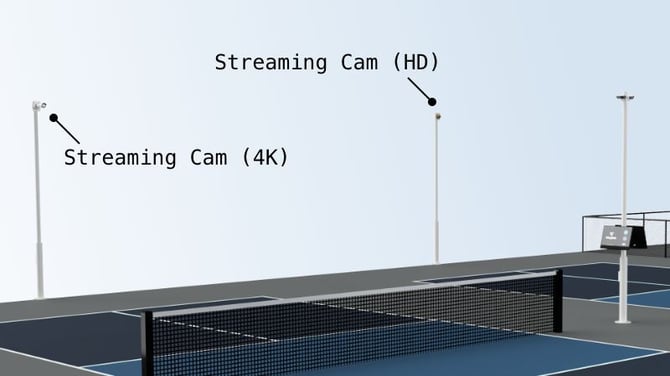
Die Streaming Camera kann grundsätzlich dort platziert werden, wo sie dir die beste Sicht auf deinen Platz bietet. Wir bieten Montage-Optionen für eine Standard-Installation – je nach gewünschter Perspektive, Kameramodell (1080p vs. 4K) und deinen individuellen Gegebenheiten kannst du aber auch kreativ werden.
#### Grundlinie vs. Feldmitte-Perspektive
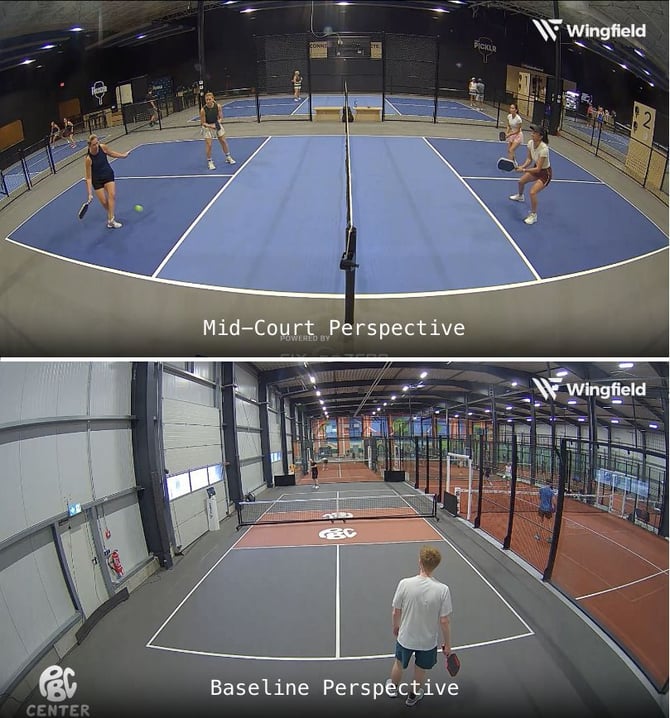
Die gängigste Perspektive für Tennis ist die hinter der Grundlinie. Bei Pickleball kann zusätzlich eine Perspektive aus der Feldmitte auf Netzhöhe sinnvoll sein, um die Kitchen-Action (Non-Volley-Zone) besser einzufangen.
#### Hohe vs. niedrige Position
Auch die Kamerahöhe hat einen erheblichen Einfluss auf das Sichtfeld: Höhere Positionen bieten einen besseren Überblick über den gesamten Platz, die Spieler wirken dabei allerdings kleiner. Niedrigere Positionen geben dir eine bessere Perspektive auf den kameranahen Spieler. Die optimale Höhe hängt stark von den baulichen Gegebenheiten vor Ort ab.

💡 **Tipp:** Grundsätzlich empfehlen wir, die Kamera möglichst zentral in einer Höhe von 3–4 m zu montieren. Prüfe vorab, welche Montage-Optionen an deinem Platz überhaupt zur Verfügung stehen.
☝🏼 **Übrigens**: Die Kamera lässt sich auch nach der Montage im Gehäuse noch ausrichten (vertikales und horizontales Schwenken), falls nötig.
### Gängige Montage-Optionen für deine Streaming Cam
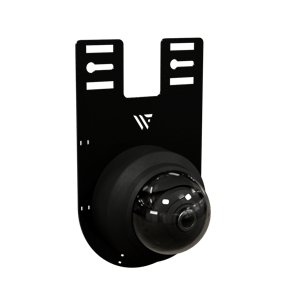
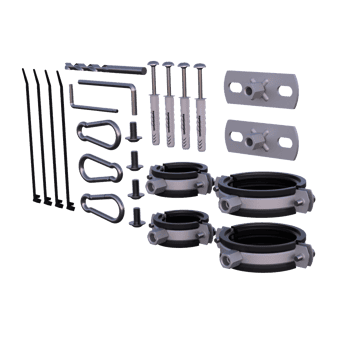
Wir haben eine spezielle Halteplatte für unsere Streaming Camera entwickelt, mit der Du auf die unterschiedlichsten Gegebenheiten an deiner Anlage reagieren kannst. Befestige die Kamera an der Halteplatte, bevor du mit den nächsten Schritten fortfährst.
☝🏻 **Übrigens**: Wir bieten in der Regel unterschiedliche Montage-Optionen an. Wähle die, die für dein individuelles Platz-Setup am besten passt.
| **Direktverschraubung** | **Permanente Langzeit-Installation**. Direkt an Wänden oder anderen geeigneten Strukturen montieren. |
| --- | --- |
| **Rohrschellen** | **Stabil und sicher – ideal für die Montage an Poles oder Rohren.** Wähle die passende Schellengröße basierend auf dem Rohrdurchmesser für einen festen Sitz. |
| **Kabelbinder** | **Flexibel – funktioniert bei jeder Strebenbreite.** Zum Verlängern einfach zwei Kabelbinder miteinander verbinden. |
⚠️ **Achtung**: Achte darauf, die Kamera in der richtigen Ausrichtung zu montieren. Nutze das Wingfield-Logo auf der Halteplatte zur Orientierung.
**Wie möchtest du deine Kamera montieren?**
- [**⏭️ a. Montage an Zaun oder Pfosten**](https://help.wingfield.io/streaming-camera/mount-tennis-pickleball#fence)
- [**⏭️ b. Montage an einer massiven Wand**](https://help.wingfield.io/streaming-camera/mount-tennis-pickleball#wall)
- [**⏭️ c. Montage an unserer Standard-Pole-Lösung**](https://help.wingfield.io/streaming-camera/mount-tennis-pickleball#pole)
#### a. Montage an Zäunen oder Pfosten
Nutze unsere Pole-Halterungen bzw. die Rohrschellen, um die Streaming Camera an Pfosten zu befestigen. Der Lieferumfang enthält verschiedene Größen für unterschiedliche Umfänge.
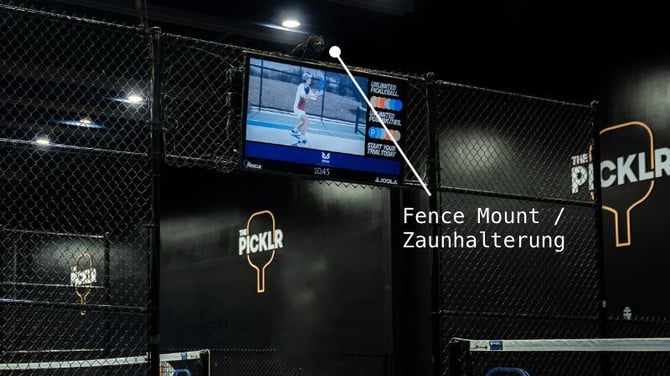
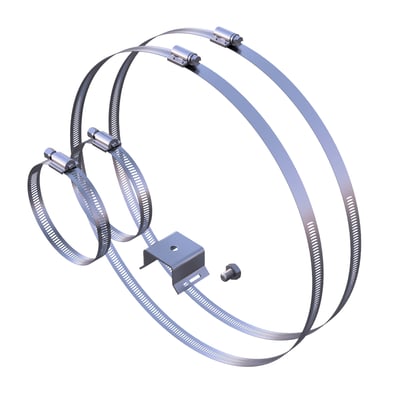
1. Öffne beide **Rohrschellen** mit einem Schraubendreher.
2. Führe die Schellen durch die **Schlitze in der Kamera-Halteplatte**.
3. Lege die **Schellen um den Zaunpfosten** und richte die Kamera auf die gewünschte Position und den gewünschten Winkel aus.
4. **Ziehe die Schrauben fest** an, um die Kamera zu sichern.
#### b. Montage an Wänden
Dies ist die gängigste Montage-Option, wenn die Streaming Camera hinter der Grundlinie installiert wird. Wir empfehlen, die Kamera direkt mit Schrauben an der Wand zu montieren. Achte darauf, die passenden Bohrer, Schrauben und Dübel für das jeweilige Wandmaterial zu wählen.
💡 **Tipp**: Wenn Du ein Wingfield Cam+ oder Wingfield AI Pro Setup installierst und dir bei Kamerahöhe und -winkel unsicher bist, kannst du das Live-Bild der Kamera direkt auf dem Court Screen prüfen, bevor du Löcher bohrst. Sobald alles angeschlossen ist, folge den Schritten in diesem Artikel, um deine Streaming Camera zu konfigurieren und die Perspektive zu prüfen.
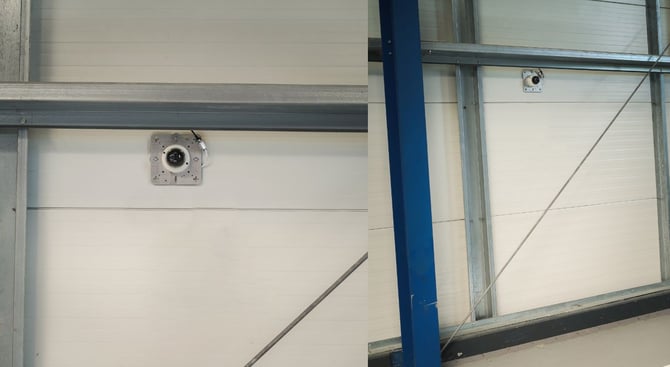
☝🏼 **Übrigens**: Wir zeigen dir die beispielhafte Montage an einer massiven Wand (z. B. Stein oder Beton). Montierst Du die Kamera an einer Holzwand oder einem Holzbalken, brauchst Du keine Löcher vorzubohren oder Dübel zu verwenden.
1. Nutze die Montageplatte als Schablone, um die Bohrlöcher zu markieren. Es empfiehlt sich, dir beim möglichst zentralen Positionieren der Kamera hinter der Grundlinie helfen zu lassen.
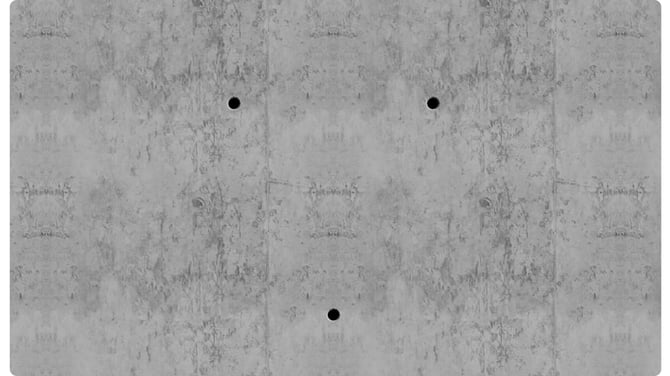
2. Verwende immer die mitgelieferten Schrauben und Dübel. Wenn Du eigene Schrauben verwendest, stelle sicher, dass die Schraubenköpfe durch die Halteplatte passen. Lass die Schrauben 2–3 cm aus der Wand herausstehen, damit genug Platz zum Einhängen bleibt.
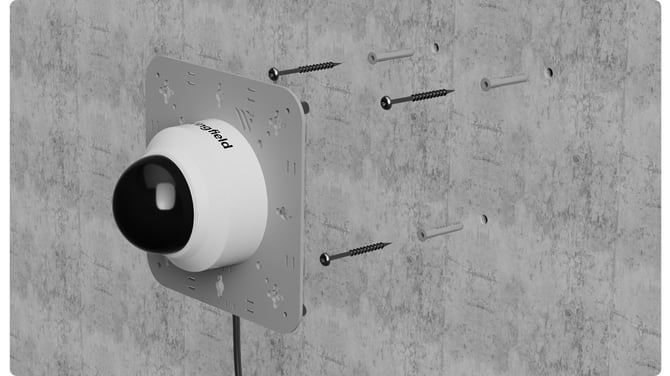
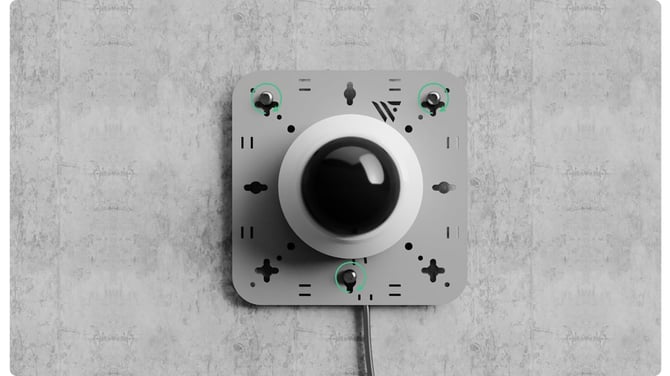
3. Hänge die Halteplatte ein. Achte darauf, das Netzwerkkabel dabei nirgends einzuklemmen, und ziehe die Schrauben fest.
#### c. Montage an unserer Standard-Pole-Lösung
Wenn Du unsere Standard-Pole-Lösung installiert hast, kannst du die Halteplatte einfach direkt auf den Pole schrauben.
#### 
### Netzwerkkabel anschließen & verlegen
1. Entferne die Glaskuppel der Kamera und verbinde das LAN-Kabel.
2. Sorge für eine Zugentlastung des LAN-Kabels. Führe einen Kabelbinder durch die beiden kleinen Schlitze in der Halteplatte und sichere das LAN-Kabel.
3. Verlege das LAN-Kabel von der Kamera zum PoE-Switch (bei Wingfield Court Setups mit Court Terminal ist der PoE-Switch in der Regel hinter dem Bildschirm montiert).
4. Verbinde das LAN-Kabel mit einem der PoE-Ports am Switch. Achte darauf, einen PoE-fähigen Port zu verwenden – sonst erhält die Kamera keinen Strom.
⚠️ **Achtung**: Wenn Du eigene LAN-Kabel verwenden möchtest, stelle sicher, dass diese mindestens CAT6 sind, um eine zuverlässige Verbindung zu gewährleisten.
⚠️ **Achtung**: Bringe bei Outdoor-Installationen den wasserdichten Steckverbinder am Ethernet-Kabel an, das zur Streaming Camera führt. Das passende Gegenstück sollte bereits an der Streaming Camera vormontiert sein.
### Streaming Camera ausrichten
Zum Ausrichten der Streaming Camera musst du zunächst die Glaskuppel entfernen.
1. Glaskuppel abschrauben.
2. Zunächst den Neigungswinkel so einstellen, dass dein gewünschter Bildausschnitt berücksichtigt wird.
3. Horizontalen Winkel anpassen, damit das Bild nicht auf dem Kopf steht.
4. Anschließend den Neigungswinkel final auf den gewünschten Bildausschnitt einstellen.
5. Kuppel wieder aufsetzen und die beiden Fixierschrauben festziehen.
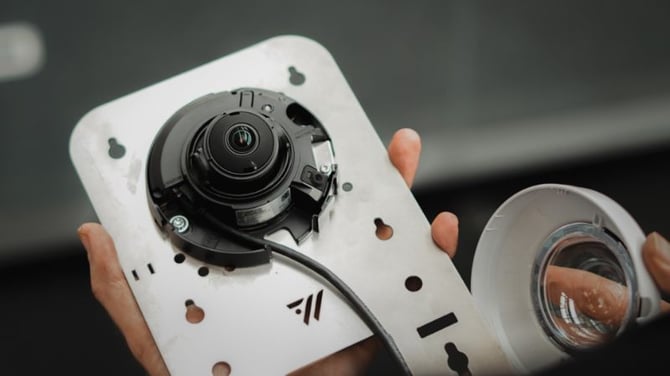
⚠️ **Achtung**: Drehe das Fokus-/Zoom-Objektiv nach der Demontage des Objektivgehäuses niemals mit Gewalt. Dies kann durch einen Motorfehler zu falschem Bildfokus führen.
| 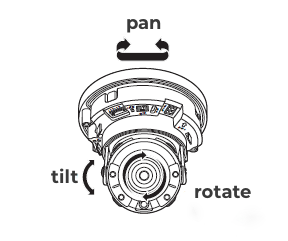 | **Pan** = Kamera nach links/rechts drehen |
| --- | --- |
| **Tilt** = Kamera nach oben/unten neigen | |
| **Rotate** = Objektiv um die eigene Achse drehen | |
💡 **Tipp**: Ist deine Kamera bereits verbunden und konfiguriert, nutze den Live-Kamerastream am Court Terminal, um Winkel und Perspektive einfacher auszurichten.
*Im Video siehst Du die zweite Wingfield Hardware Generation (2020)*
#### **Achte beim Ausrichten der Kamera auf folgende drei Punkte:**
- ✔ **Freiraum über dem kamerafernen Spieler:** Besonders relevant für Tennis, um sicherzustellen, dass der Aufschlag-Ballwurf des kamerafernen Spielers gut erfasst wird. Nimm einen Ball zur Hand und simuliere den Wurf in deinem Testbild.
✔ **Abstand zwischen Grundlinie (bzw. Seitenlinie) und unterem Bildrand:** Achte gleichzeitig darauf, dass genug Platz hinter der kameranahen Grundlinie bleibt. Sonst könnten Schläge kameranaher Spieler zu oft aus dem Bild fallen. Finde im Zweifel den optimalen Kompromiss zwischen den beiden Punkten.
✔ **Grundlinie parallel zum unteren Bildrand?** Stelle sicher, dass die Grundlinie einigermaßen parallel zum unteren Bildrand verläuft. Achte gleichzeitig darauf, dass genug sichtbarer Raum hinter der vorderen Grundlinie bleibt.
#### What's Next? Streaming Camera Konfiguration
Um das Streaming-Camera-Setup abzuschließen, fahre mit dem Artikel zur Streaming Camera Konfiguration fort.
- **[➡️ Streaming Camera Konfiguration](https://help.wingfield.io/streaming-camera/configuration?hsLang=de)**
**⚠️ Achtung:** Das Court Terminal muss bereits installiert und eingeschaltet sein, bevor du mit der Konfiguration fortfahren kannst.
Je nachdem, womit Du deine Installation gestartet hast, kannst Du mit einer der folgenden Anleitung fortfahren:
- ➡️ **[Court Terminal Installation –](https://help.wingfield.io/terminal-pole?hsLang=de)**[Pickleball & Tennis](https://help.wingfield.io/terminal-pole?hsLang=de)
- ➡️ **[Dual Camera Module Installation –](https://help.wingfield.io/dcm/mount-pickleball-tennis?hsLang=de)**[Pickleball & Tennis](https://help.wingfield.io/dcm/mount-pickleball-tennis?hsLang=de)*(gilt nur für Wingfield AI Pro)*
**Du stehst gerade auf dem Platz und weißt nicht mehr weiter? Wir sind für dich da!**
**📞 Service hotline: 🇺🇸** [+1 929 395 1078](tel:+19293951078) | 🇪🇺 [+49 511 51525901](tel:+4951151525901)
**💬 WhatsApp:** [hier klicken](https://wa.me/message/IZ2CTUJIXCGZK1)
**📨 E-Mail:** [service@wingfield.io](mailto:service@wingfield.io)
- [Erste Schritte mit Wingfield](https://help.wingfield.io/erste-schritte-mit-wingfield?hsLang=de#main-content)
- [Vor deiner ersten Session](https://help.wingfield.io/erste-schritte-mit-wingfield?hsLang=de#vor-deiner-ersten-session)
- [Auf dem Platz](https://help.wingfield.io/erste-schritte-mit-wingfield?hsLang=de#auf-dem-platz)
- [Rund um die Wingfield App](https://help.wingfield.io/rund-um-die-wingfield-app?hsLang=de#main-content)
- [👤 Account & Rollen](https://help.wingfield.io/rund-um-die-wingfield-app?hsLang=de#account-rollen)
- [💬 App FAQ's](https://help.wingfield.io/rund-um-die-wingfield-app?hsLang=de#app-faqs)
- [📲 Updates](https://help.wingfield.io/rund-um-die-wingfield-app?hsLang=de#updates)
- [Installation](https://help.wingfield.io/installation?hsLang=de#main-content)
- [Vorbereitungen](https://help.wingfield.io/installation?hsLang=de#vorbereitungen)
- [Installationsanleitung - Streaming Camera](https://help.wingfield.io/installation?hsLang=de#installationsanleitung-streaming-camera)
- [Installationsanleitung - Court Terminal](https://help.wingfield.io/installation?hsLang=de#installationsanleitung-court-terminal)
- [Installationsanleitung - Dual Tracking Camera](https://help.wingfield.io/installation?hsLang=de#installationsanleitung-dual-tracking-camera)
- [Troubleshooting](https://help.wingfield.io/installation?hsLang=de#troubleshooting)
- [Wartung & Upgrades](https://help.wingfield.io/installation?hsLang=de#wartung-upgrades)
- [Aufbauanleitung Wingfield Box (Tennis)](https://help.wingfield.io/installation?hsLang=de#aufbauanleitung-wingfield-box-tennis)
- [Aufbauanleitung Wingfield Box (Pickleball)](https://help.wingfield.io/installation?hsLang=de#aufbauanleitung-wingfield-box-pickleball)
- [Schnellstart](https://help.wingfield.io/installation?hsLang=de#schnellstart)
- [Coach Corner](https://help.wingfield.io/coach-corner?hsLang=de#main-content)
- [Tools für Coaches](https://help.wingfield.io/coach-corner?hsLang=de#tools-f%C3%BCr-coaches)
- [Coaching mit Wingfield](https://help.wingfield.io/coach-corner?hsLang=de#coaching-mit-wingfield)
- [Blueprints für Drills](https://help.wingfield.io/coach-corner?hsLang=de#blueprints-f%C3%BCr-drills)
- [Club Ressourcen](https://help.wingfield.io/club-ressourcen?hsLang=de#main-content)
- [Finanzierung & Refinanzierung](https://help.wingfield.io/club-ressourcen?hsLang=de#finanzierung-refinanzierung)
- [Marketing](https://help.wingfield.io/club-ressourcen?hsLang=de#marketing)
- [Admin Dashboard](https://help.wingfield.io/club-ressourcen?hsLang=de#admin-dashboard)
- [Spielbetrieb](https://help.wingfield.io/club-ressourcen?hsLang=de#spielbetrieb)
- [DTB LK-Matches](https://help.wingfield.io/dtb-lk-matches?hsLang=de#main-content)
- [Grundlagen](https://help.wingfield.io/dtb-lk-matches?hsLang=de#grundlagen)
- [DTB-Regularien](https://help.wingfield.io/dtb-lk-matches?hsLang=de#dtb-regularien)
- [Prüfung & Offizielle Wertung](https://help.wingfield.io/dtb-lk-matches?hsLang=de#pr%C3%BCfung-offizielle-wertung)
- [Vermarktungstipps für Vereine](https://help.wingfield.io/dtb-lk-matches?hsLang=de#vermarktungstipps-f%C3%BCr-vereine)
- [FAQ](https://help.wingfield.io/faq?hsLang=de)
- [Aktionen](https://help.wingfield.io/aktionen?hsLang=de)
- [Allgemeines](https://help.wingfield.io/allgemeines?hsLang=de)
[](https://www.wingfield.io/)
Copyright © 2025, © Wingfield GmbH
```json
{
"@context" : "https://schema.org",
"@type" : "VideoObject",
"contentUrl" : "https://stream.mux.com/014iNYPTGc3t3lj9YXk2MWfPwkccY8mO242Wr9arJJZY/capped-1080p.mp4",
"dateModified" : "2025-10-02T15:08:37.399Z",
"duration" : "PT2M1.789S",
"height" : 1440,
"name" : "Align_Baseline_cam",
"thumbnailUrl" : "https://4338206.fs1.hubspotusercontent-na1.net/hubfs/4338206/Align_Baseline_cam.mov/medium.jpg",
"uploadDate" : "2025-10-02T15:08:30.156Z",
"width" : 2560
}
```