
Diese Installationsanleitung gilt für folgende Systemtypen:

Der Wingfield Court Terminal vereint Touchdisplay und PC in einem Gerät. Diese Anleitung richtet sich an Betreiber und Installationsteams und zeigt verschiedene Montageoptionen für Pickleball- oder Tennisplätze.
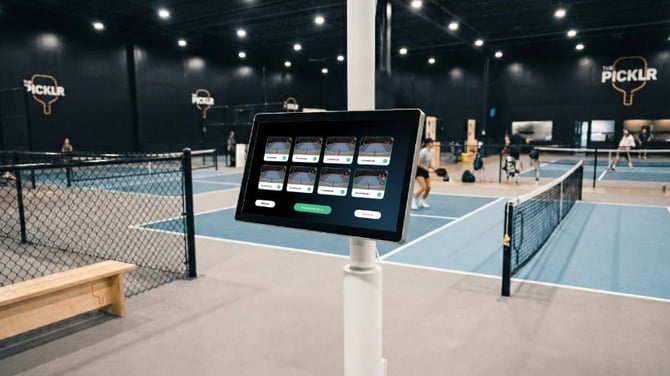
In diesem Artikel erfährst du:
-
✔ Wie du den Court Terminal an unserer Standard-Pole-Lösung montierst (🔗 Quick Link)
-
✔ Wie du den Court Terminal an einer festen Wand montierst (🔗 Quick Link)
-
✔ Wie du den Court Terminal mit den anderen Geräten verbindest (🔗 Quick Link)
Montageoption 1: Standard-Pol-Installation
⚠️ Achtung: Da unsere Pole-Lösung die Standard-Montageoption ist, die wir für Wingfield AI Pro Setups empfehlen, wird die Installation des Pols selbst im Artikel 🔗 Dual Camera Module Installation – Pickleball & Tennis behandelt. Diese Anleitung startet mit der Befestigung des Court Terminals an einem bereits montierten Pole.

Wir empfehlen die Pole-Installation, wenn...
- keine Wand oder kein Zaun zur Verfügung steht.
- Du zwei Court Terminals Rücken an Rücken an einem gemeinsamen Pole installieren möchtest.
- Du aktuell ein Wingfield Cam+ installierst, aber zukünftig auf Wingfield AI Pro upgraden möchtest.
💡 Tipp: Befindest Du dich noch in der Planungsphase und möchtest, dass sich der Pole optisch nahtlos in dein Platzkonzept einfügt? Falls du bereits mit einem Zaunbauer für die Einzäunung deines Platzes zusammenarbeitest, frag dort nach einer individuellen Lösung im gleichen Stil wie der Rest deiner Zäune – anstatt unseren Standard-Pole zu bestellen.
Position deines Poles
Die optimale Position deines Poles hängt von deinem Setup ab. Möchtest Du den Pole auch zur Montage der Dual Tracking Camera eines Wingfield AI Pro Setups nutzen, ist der Abstand zur Seitenlinie entscheidend für eine gute Tracking-Qualität.
| Setup | Worauf es bei der Positionierung ankommt |
|---|---|
| Wingfield Cam+ | Kein fester Mindestabstand nötig – wähle die Position nach praktischer Nutzbarkeit während des Spiels (z. B. guter Zugang vom Platz, keine Behinderung des Spielfelds). |
|
Wingfield AI Pro (oder geplantes Upgrade darauf) |
Halte dich an die empfohlenen Abstände aus 🔗 Dual Camera Module Installation – Pickleball & Tennis, um eine präzise Tracking-Qualität sicherzustellen. |
💡 Tipp: Planst Du aktuell nur ein Cam+ Setup, überlegst aber ein späteres Upgrade auf AI Pro? Dann positioniere den Pole direkt nach den AI-Pro-Abständen – so sparst Du dir eine spätere Umverlegung.
Den Pole Mount am Pole befestigen
Der Pole Mount ist eine Adapterplatte, die Du mit U-Bügeln (Rohrschellen) am Pole befestigst. Der Screen wird im nächsten Schritt an diesem Pole Mount verschraubt.
Der Ablauf unterscheidet sich leicht, je nachdem, ob Du ein einzelnes oder zwei Court Terminals installierst:
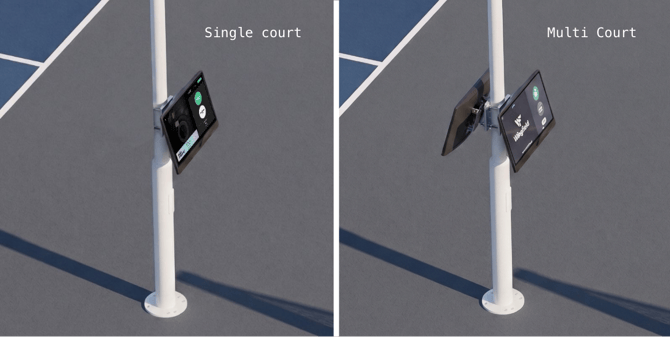
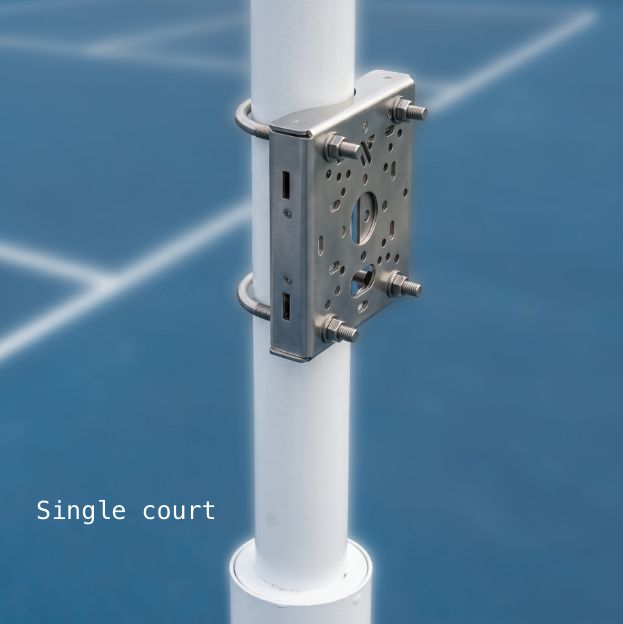
a. Einzelnes Court Terminal
- Positioniere den Pole Mount in gewünschter Höhe am Pol, ausgerichtet Richtung Platz.
- Führe die beiden U-Bügel um den Pol und durch die Bohrungen des Pole Mounts.
- Ziehe die vier Muttern gleichmäßig an, bis der Pole Mount fest und plan am Pol anliegt.
b. Zwei Court Terminals Rücken an Rücken
Für diese Konfiguration verwendest Du eine größere Pole-Mount-Variante mit Befestigungspunkten auf beiden Seiten – für jedes Terminal einen.
- Positioniere den Pole Mount in gewünschter Höhe am Pole. Da er beide Seiten des Poles abdeckt, ist eine spezifische Ausrichtung Richtung Platz hier nicht nötig.
- Führe die 4 langen Schrauben durch die Bohrungen des Pole Mounts auf jeder Seite des Pols.
- Ziehe die 4 Muttern gleichmäßig an, bis der Pole Mount fest und plan am Pol anliegt.
⚠️ Achtung: Prüfe vor dem endgültigen Festziehen, dass der Pole Mount exakt waagerecht ausgerichtet ist – das ist die Basis für beide später montierten Montageplatten.
Den Display Mount am Pole befestigen
💡 Tipp: Hol dir eine Kollegin oder einen Kollegen zur Unterstützung für die nächsten Schritte.
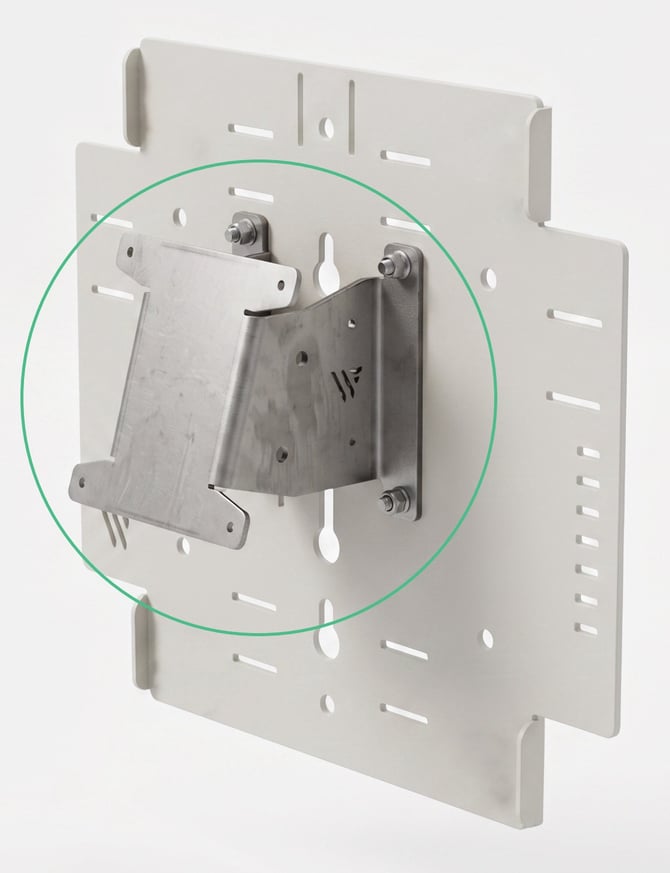
- Positioniere den Display Mount auf der Platte und richte es an den passenden Löchern aus. Befestige den Mount mit vier M5-Bolzen (16 mm Länge, 5 mm Durchmesser).
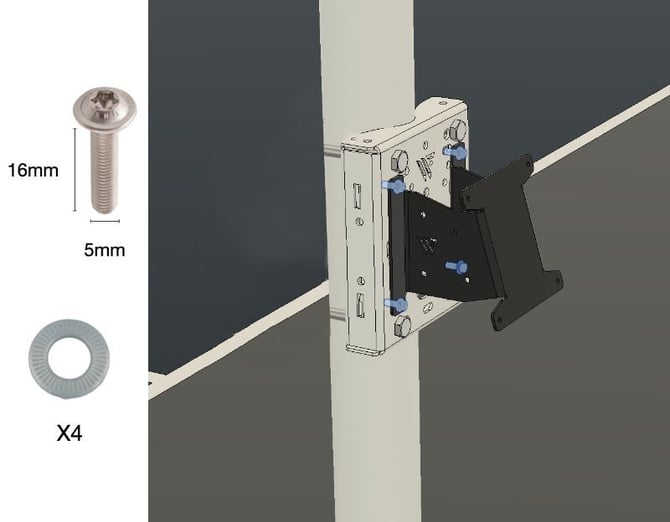
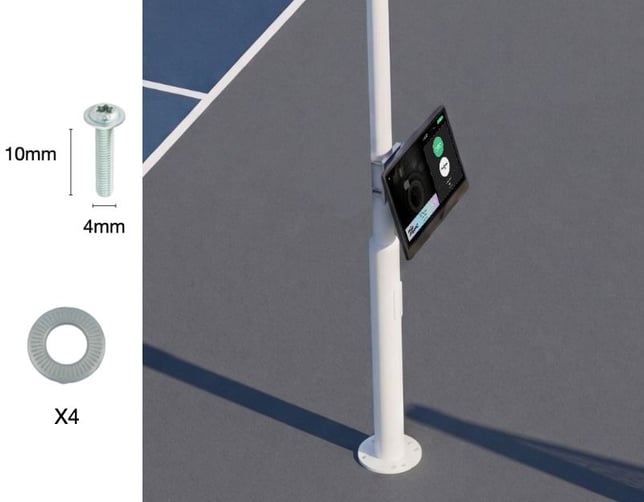
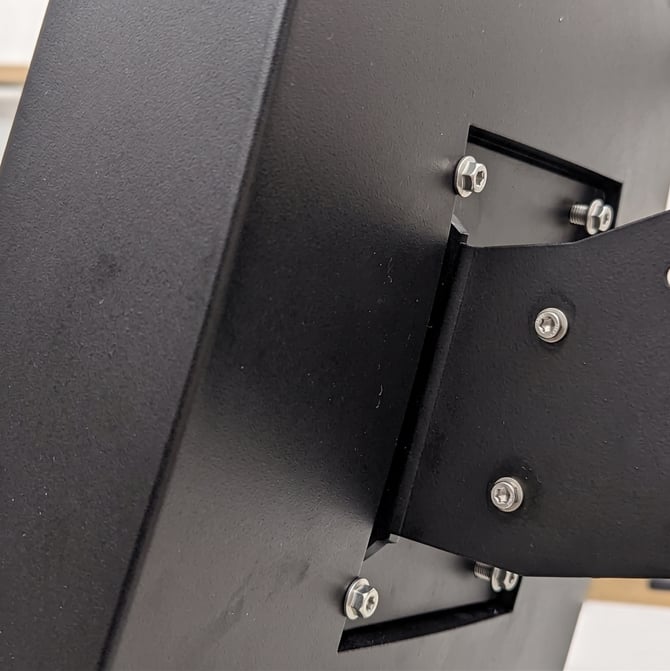
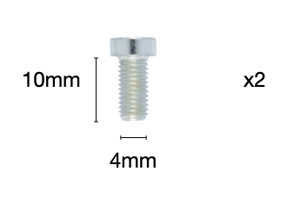
- Positioniere die rückseitigen Befestigungspunkte des Displays. Sichere das Display an den vier Hauptpunkten mit Bolzen (10 mm Länge, 4 mm Durchmesser) inkl. Unterlegscheiben.
Alles erledigt! 🎉 Du kannst jetzt die restlichen Geräte mit dem Court Terminal verbinden.
Montageoption 2: Wandmontage

Wir empfehlen die Wandmontage, wenn...
- eine Wand in der Nähe ist und der Platz um den Court herum begrenzt ist.
- du keine zwei Plätze Rücken an Rücken installieren möchtest.
💡 Tipp: Hol dir eine Kollegin oder einen Kollegen zur Unterstützung für die nächsten Schritte.
- Position ausmessen: Richte die Bohrposition an der Mitte des Platzes aus und markiere sie auf der gewünschten Montagehöhe.
- Bohrlöcher markieren: Nutze die Wandhalterung als Schablone, um die Bohrpositionen zu markieren. Verwende eine Wasserwaage, um sicherzustellen, dass die Halterung gerade und korrekt ausgerichtet ist, bevor Du die Löcher markierst.
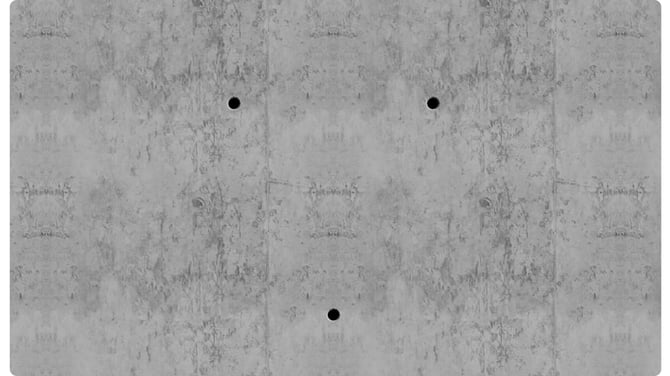
- Halterung an der Wand verschrauben: Verwende immer die mitgelieferten Schrauben und Dübel. Falls du eigene Schrauben verwendest, stelle sicher, dass die Schraubenköpfe durch die Wandhalterung passen.

-
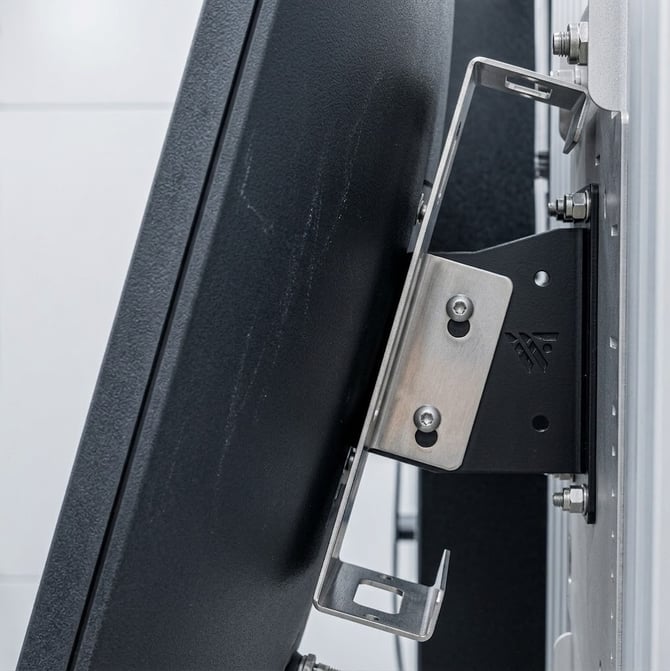
Positioniere die rückseitigen Befestigungspunkte des Displays auf der Wandhalterung. Sichere das Display an den vier Hauptpunkten mit Bolzen (10 mm Länge, 4 mm Durchmesser) inkl. Unterlegscheiben.

Die Halterung für deinen PoE-Switch befestigen
-
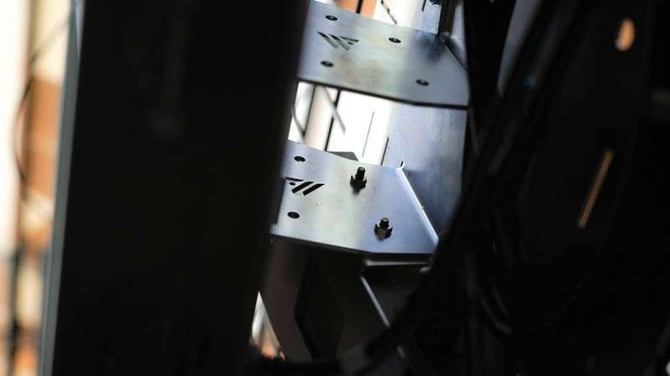
Befestige nun die Halterung für deinen PoE-Switch seitlich an der Display-Halterung mit 2x Bolzen (10 mm Länge, 4 mm Durchmesser).
💡 Tipp: Wähle die Seite der PoE-Halterung passend zur Kabelführung zu den Anschlüssen am Display – das hält die Verkabelung sauber.
-
Setze den PoE-Switch nun in die dafür vorgesehene Halterung ein, die Du zuvor am Screen Mount befestigt hast.
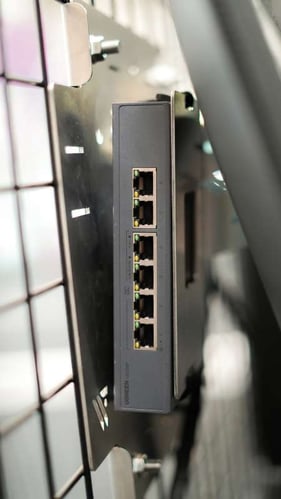
Wie viele Geräte du am PoE-Switch anschließt, hängt von deinem Platz-Setup und der gewünschten Internetverbindung ab. Der Switch verfügt über mehrere Ports und bietet dir dadurch Flexibilität:
- Streaming-Kamera(s) anschließen: Du kannst bis zu zwei Kameras über den PoE-Switch mit einem Ethernet-Kabel (CAT6a oder höher) mit Strom versorgen. Streaming-Kameras müssen an einen der PoE-Ports angeschlossen werden, da dieser sowohl Strom als auch Datenübertragung übernimmt.
- Court Terminal anschließen: Verbinde Switch und Court Terminal über ein Ethernet-Kabel (CAT6a oder höher). Nutze dafür einen der Standard-Ethernet-Ports des Switches.
- Internetverbindung per LAN (optional): Möchtest du deinen Wingfield Court per LAN-Kabel mit dem Internet verbinden, benötigst du dafür keinen PoE-Port – ein Standard-LAN-Port am Switch genügt.
⚠️ Achtung: In einem Wingfield AI Pro Setup wird ausschließlich die Streaming-Kamera an den PoE-Switch angeschlossen – nicht das Dual Camera Module (DCM). Das DCM wird direkt an den dafür vorgesehenen DCM-Port am Display angeschlossen.
Verbinde nun die Kabel auf der Rückseite des Geräts – es gibt drei Anschlüsse:
- 🛜 PoE-Switch – zur Verbindung mit Streaming-Kameras (und Netzwerk)
- 🔌 Power – zur Stromversorgung deines gesamten Systems (inkl. Kameras)
- 👁️🗨️ Dual Tracking Camera Module (DCM) – nur bei Installation eines Wingfield AI Pro Systems!
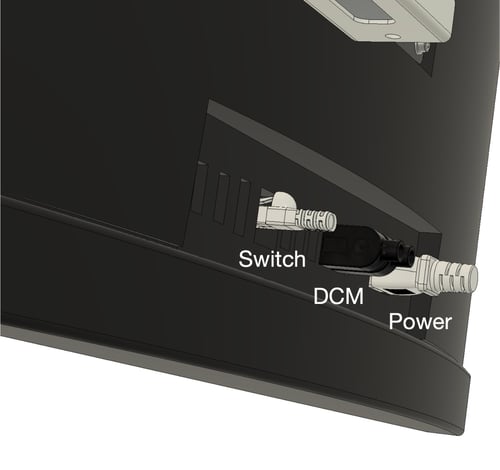
⚠️ Achtung: Kabel nur bei ausgeschaltetem Gerät anschließen, jeden Stecker in den passenden Port stecken.
Add-on: Kabelführung
Wie Du die vom Court Terminal wegführenden Kabel verlegst, ist ganz dir überlassen und kann an die baulichen sowie deine ästhetischen Anforderungen angepasst werden. Für eine saubere und unauffällige Verkabelung können beispielsweise Leerrohre entlang der Wände geführt werden (siehe Bild unten).

Fertig! Wie geht's weiter? 🎉
Je nach Setup und Installationsreihenfolge der einzelnen Komponenten kannst du mit einem der folgenden Guides weitermachen:
- ➡️ Mounting-Optionen für Streaming-Kamera – Pickleball & Tennis
- ➡️ Dual Camera Module montieren – Pickleball & Tennis (nur Wingfield AI Pro Setups)
Du stehst gerade auf dem Platz und weißt nicht mehr weiter? Wir sind für dich da!
📞 Service hotline: 🇺🇸 +1 929 395 1078 | 🇪🇺 +49 511 51525901
💬 WhatsApp: hier klicken
📨 E-Mail: service@wingfield.io