
Das Handbuch richtet sich an Anlagenbetreiber, deren Mitarbeiter sowie autorisierte Vertragspartner, die die Installation durchführen. Benutzer ohne technische Qualifikation sollten keine Installationsschritte ausführen, die elektrische Arbeiten, die Nutzung von Leitern, Bohrarbeiten oder die Systemkonfiguration beinhalten.
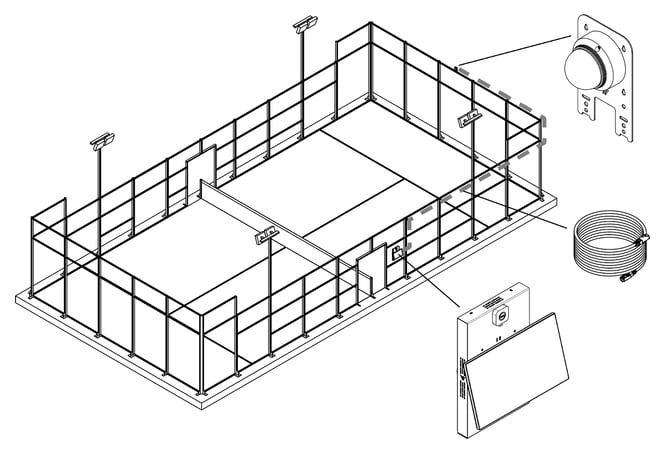
⚠️ Achtung: Das Produkt ist ausschließlich für die Installation an der Außenseite eines Padelplatzes vorgesehen. Eine Installation innerhalb des Courts, in Spielflächen oder an Bereichen mit direktem Ballkontakt ist untersagt.
Jegliche Nutzung außerhalb dieses vorgesehenen Bereichs — einschließlich Hardware-Modifikationen, der Verwendung nicht zugelassener Zubehörteile oder des Betriebs in ungeeigneten Umgebungen — kann die Funktion beeinträchtigen, die EU-Konformität verletzen oder zum Verlust der Garantie führen.
Wichtige Sicherheitshinweise
Bitte lies diesen Abschnitt sorgfältig durch, bevor Du mit der Installation beginnst. Die Nichtbeachtung dieser Hinweise kann zu Verletzungen, Schäden am Produkt oder zum Verlust der Garantie führen.
-
Stelle sicher, dass der Montageort (z. B. Zaunpfosten, Träger, Padel-Court-Struktur) stabil ist und das Gewicht der Wingfield Cam+-Einheit samt Komponenten sicher tragen kann.
-
Trenne die Stromversorgung des Courts bzw. des Installationsbereichs vollständig, bevor elektrische Komponenten montiert werden.
-
Entsorge alle Verpackungsmaterialien ordnungsgemäß und umweltgerecht.
Systemkomponenten
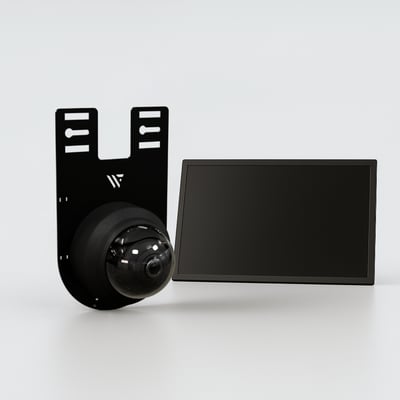
Das Wingfield Cam+ System umfasst die folgenden Komponenten:
| 22"-Touchscreen-Einheit – primäre Benutzeroberfläche für die Systeminteraktion | .jpg?width=169&height=95&name=CAM+%20Kiosk%20(1).jpg)
|
|
Cam-Einheit – IP-Kameramodul zur Videoaufnahme |
 |
|
20 m Netzwerkkabel – Verbindung zwischen Touchscreen und Kamera |
 |
|
Stromkabel – zur Stromversorgung des Wingfield Cam+ Systems |
 |
|
Montagezubehör – Schrauben, Halterungen, Kabelbinder und Werkzeuge
|
 |
Benötigte Werkzeuge und Materialien
Nachfolgend finden Sie eine Liste der für die Installation erforderlichen Werkzeuge und Materialien.
| Tool/Material | Description |
|---|---|
|
Inbusschlüssel oder Hex-Bits (Größe 3, 4, 5, 6) |
Zur Montage des Touchscreens |
|
Akkuschrauber (optional) |
Zur dauerhafte Montage der Kamera |
| Cutter Messer |
Zum Kürzen und Entfernen von Kabelbindern |
| Leiter oder Hebebühne |
Für sicheren Zugang zur Montagehöhe |
Wingfield Cam+ Aufbauanleitung
Befolge diese Schritte genau, um eine erfolgreiche Installation des Wingfield Cam+ Systems sicherzustellen.
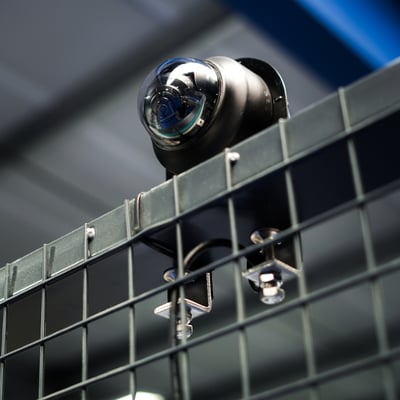
Schritt 1: Montiere die Kamera
Befestige die Kamera mithilfe der mitgelieferten Schrauben oder der Klemmhalterung am Padelplatz. Stelle vor der endgültigen Verschraubung sicher, dass die Kamera exakt zentriert ausgerichtet ist.
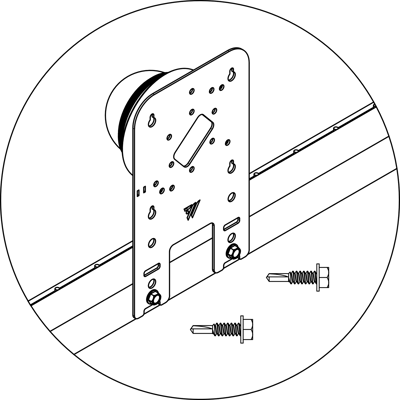
Schritt 2: Beriete die Verbindung zur Kamera vor
Führe das 20-m-Netzwerkkabel von der Kamera zur gewünschten Position des Touchscreens.
💡Tipp: Beginne damit, das Kabel in die Kameraeinheit einzustecken und es mit einem Kabelbinder an der Kameraplatte zu fixieren. Befestige anschließend das Kabel entlang deines Padelplatzes (z. B. alle 2 m mit einem Kabelbinder).

Schritt 3: Befestige den Touchscreen
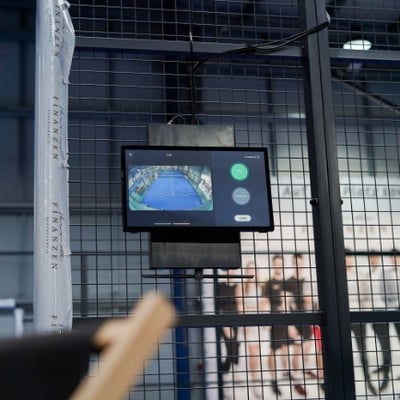
3.1 Befestige die Halterung am Padelplatz
Gehe auf den Court und schiebe die zwei Halterungsbügel durch das Gitter. Halte anschließend die äußere Montageplatte von außen gegen die Bügel, um zu prüfen, ob die Bohrlöcher übereinstimmen (passe die Position der Bügel bei Bedarf an – die Mitte der Montageplatte sollte sich auf ca. 1,2 m Höhe befinden).
Befestige anschließend die Bügel und die Platte mit den abgerundeten M8x20-Schrauben und einem 5er Inbusschlüssel.


3.2 Befestige das Touchscreengehäuse an der Halterung
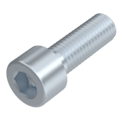
Drehe die M8x16-Zylinderschraube zunächst nur teilweise ein, sodass Du die Touchscreen-Basis einhängen kannst. Stelle sicher, dass die Basis korrekt eingehängt ist, bevor Du die Schrauben mit einem 6er Inbusschlüssel festziehst.
Stecke anschließend alle erforderlichen Kabel im Inneren der Touchscreen-Einheit ein (Netzwerkkabel der Kamera, HDMI- und USB-Kabel für den Monitor, Stromkabel sowie optional die Internetverbindung).

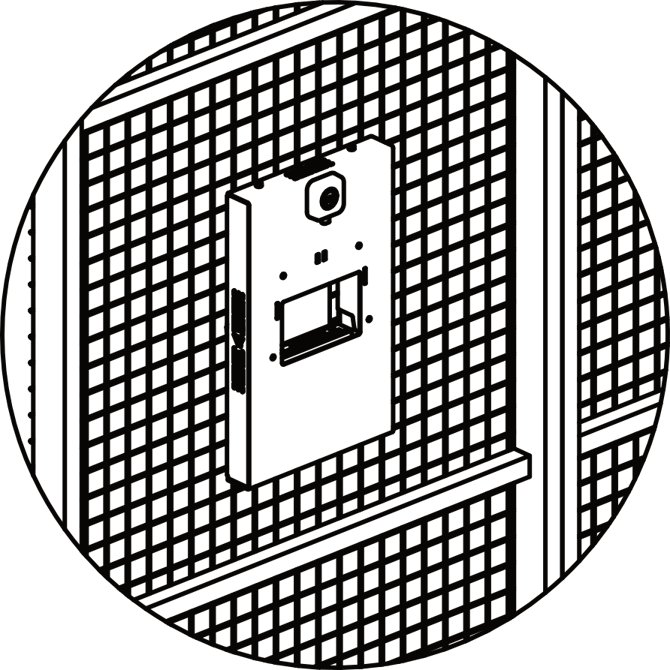
3.3 Montiere die Abdeckplatte
Setze die Abdeckplatte auf. Achte dabei darauf, die Antenne sowie die Monitorkabel durch die Öffnung der Abdeckplatte zu führen.
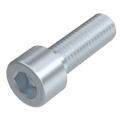
Befestige die Abdeckplatte anschließend mit vier M6x16-Zylinderschrauben und einem 5er Inbusschlüssel.
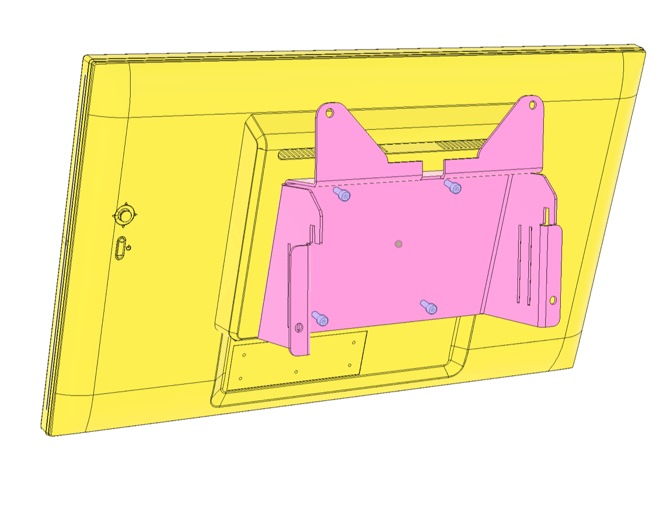
3.4 Bereite den Monitor vor
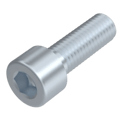
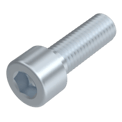
Befestige die Monitorhalterung mit vier M4x10-Zylinderschrauben am Monitor und verwende dafür einen 3er Inbusschlüssel.
⚠️ Achtung: Platziere den Monitor auf einer geeigneten Unterlage (z. B. Karton, Handtuch), um Kratzer auf dem Bildschirm zu vermeiden.
3.5 Befestige den Monitor
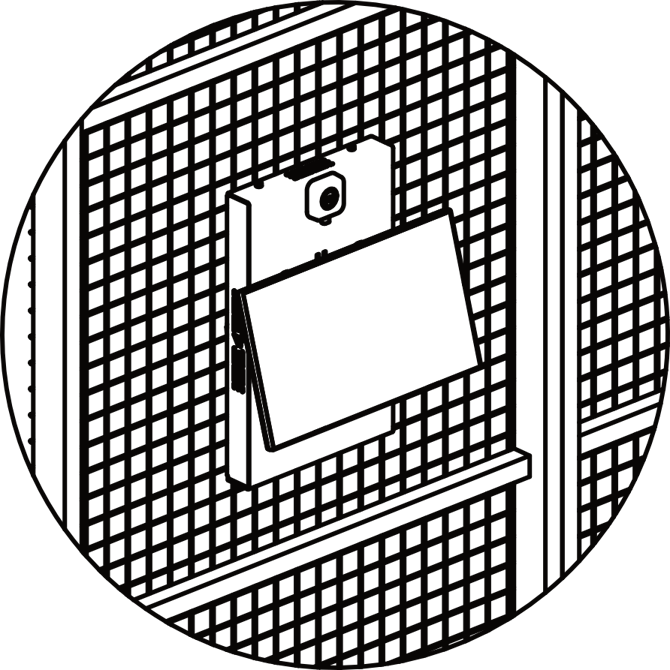
Hänge den Monitor in die Abdeckplatte ein. Achte darauf, dass alle Kabel, die aus der Touchscreen-Einheit kommen, korrekt geführt werden.
Prüfe, ob die Bohrlöcher übereinstimmen, um sicherzustellen, dass die Halterung richtig hängt. Löse gegebenenfalls die Schrauben der Abdeckplatte, falls sich die Löcher nicht ausrichten lassen.
Schließe anschließend alle Monitorkabel an und stecke das Stromkabel ein, um zu überprüfen, ob alles funktioniert. Stelle dabei sicher, dass der Monitor eingeschaltet ist (der Power-Button befindet sich auf der rechten Rückseite des Monitors).
3.6 Befestige den Monitor (Monitor nicht abgebildet)
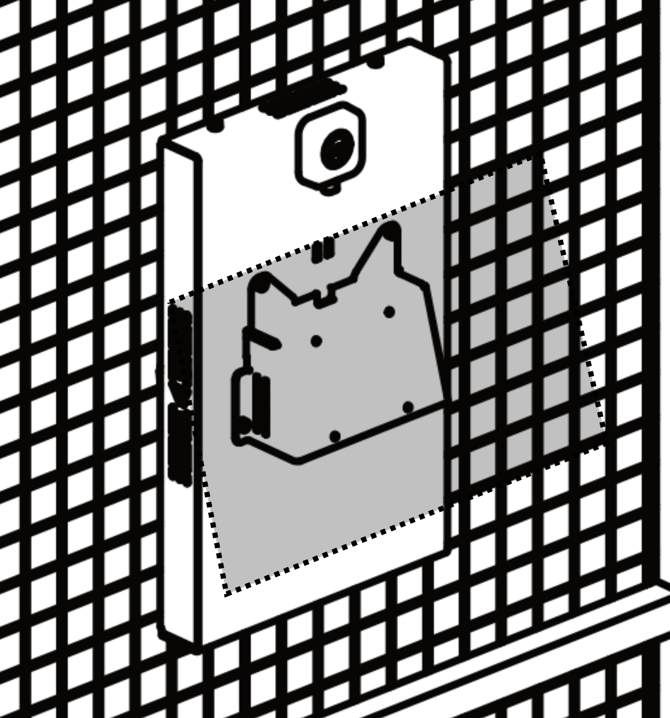
Befestige die Monitorhalterung mit den verbleibenden vier M6x16-Zylinderschrauben am restlichen Teil der Touchscreen-Einheit und verwende dafür einen 5er Inbusschlüssel.
Stelle sicher, dass Du die Schrauben der Abdeckplatte wieder festziehst, falls Du diese im vorherigen Schritt gelockert hast.
Schritt 4: Bring dein Wingfield online
Herzlichen Glückwunsch! 🎉 Du hast alle Komponenten deines Wingfield Courts erfolgreich installiert! Die Benutzeroberfläche führt dich nun durch die nächsten Schritte, bevor unser Serviceteam einen finalen Check durchführt, um sicherzustellen, dass alles wie erwartet funktioniert.

Hier erreichst Du uns!
📞 Service hotline: +49 (0) 511 51525901
💬 WhatsApp: click here
📨 E-Mail: service@wingfield.io