
Diese Installationsanleitung gilt für die folgenden Systemtypen:

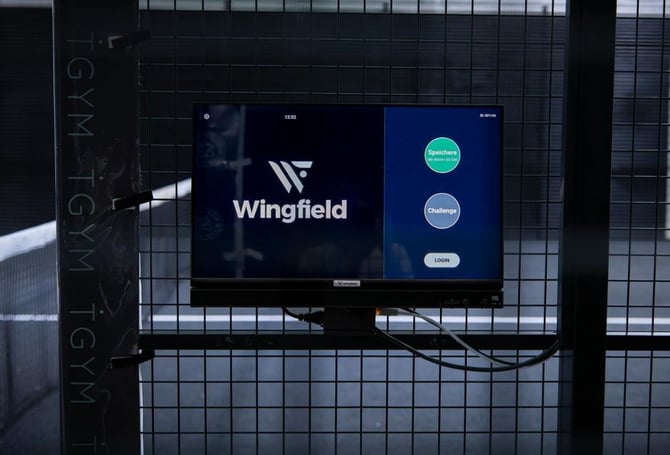
Das Wingfield Court Terminal vereint Touchdisplay und PC in einer leistungsstarken Einheit. Dieser Artikel richtet sich an Platzbetreiber und Installations-Teams, die das Terminal an einem Padel-Court montieren. Plane dafür 20–30 Minuten ein und halte das mitgelieferte Montage-Set bereit.
In diesem Artikel erfährst Du:
- ✔ Wie Du den Court Terminal am Padel Court montierst
- ✔ Wie Du den Court Terminal mit den anderen Geräten verbindest (Quick link)
1. Bildschirm an der Montageplatte befestigen
Die Montageplatte bildet die Basis der gesamten Halterung. Wir empfehlen, den Bildschirm zunächst an der Montageplatte zu befestigen und anschließend die komplette Einheit am Padel-Court zu montieren. Das macht die Installation einfacher, schneller und komfortabler.
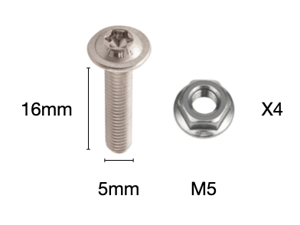
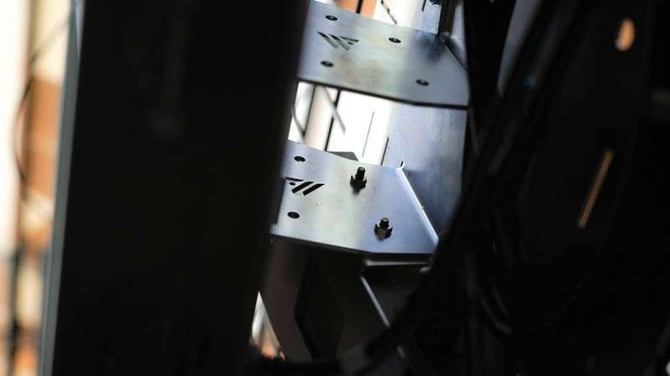
Positioniere den Montagearm für den Bildschirm auf der Montageplatte und richte die Bohrungen aus. Befestige den Arm mit vier M5-Schrauben (16 mm Länge, 5 mm Durchmesser), die von der Innenseite des Courts durch die Schiene und die Montageplatte geführt werden.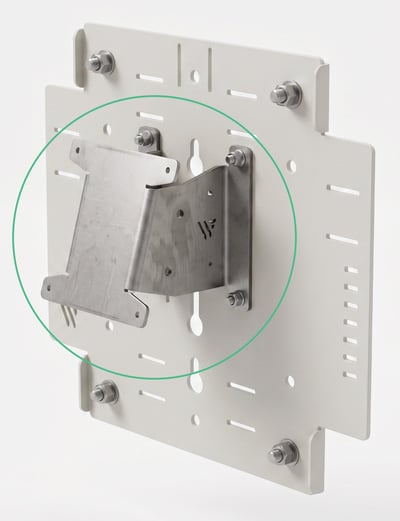
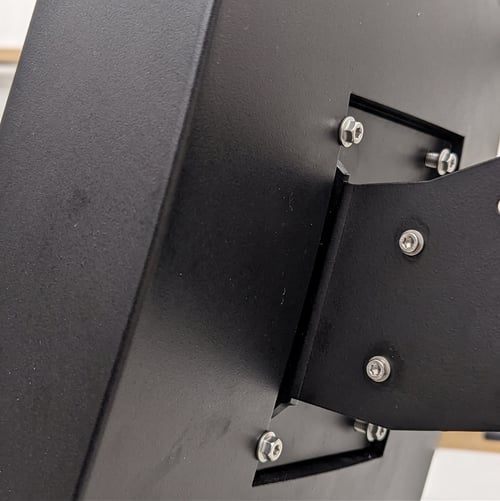
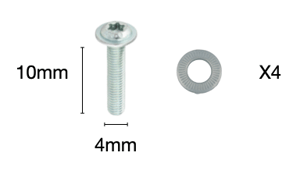
Positioniere anschließend die rückseitigen Befestigungspunkte des Bildschirms auf dem Montagearm. Sichere den Bildschirm mit den M4-Schrauben (10 mm Länge, 4 mm Durchmesser) und Unterlegscheiben.
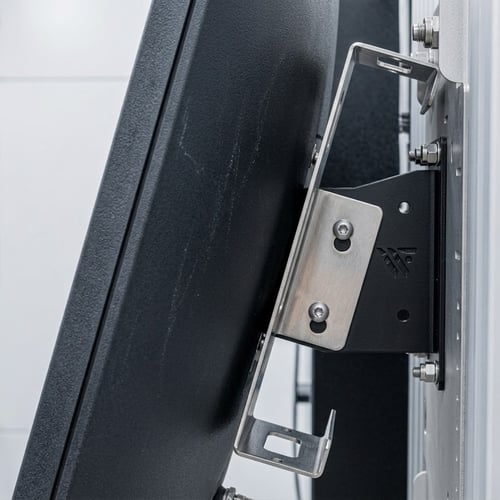
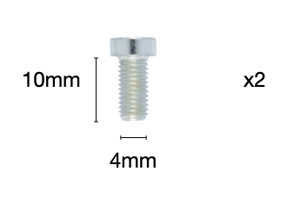
Befestige anschließend die Halterung für deinen PoE-Switch mit zwei M4-Schrauben (10 mm Länge, 4 mm Durchmesser) seitlich am Montagearm des Bildschirms.
💡 Tipp: Wähle die Seite der PoE-Halterung entsprechend der Kabelführung zum Stromanschluss des Bildschirms. So bleibt die Verkabelung sauber und muss nicht über den Montagearm geführt werden.
2. Montageplatte mit Bildschirm am Padel-Court befestigen
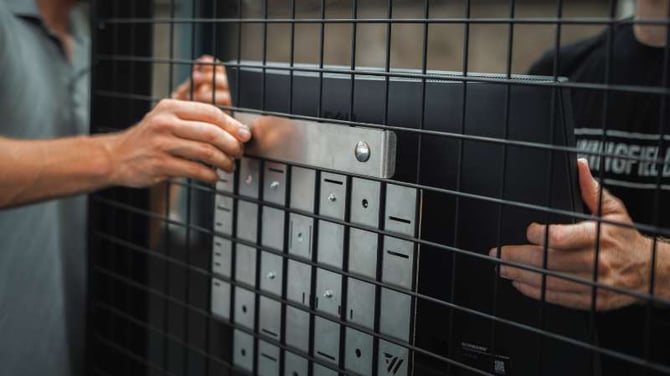
💡Tipp: Hol dir eine zweite Person dazu – die nächsten Montageschritte lassen sich gemeinsam deutlich einfacher durchführen.
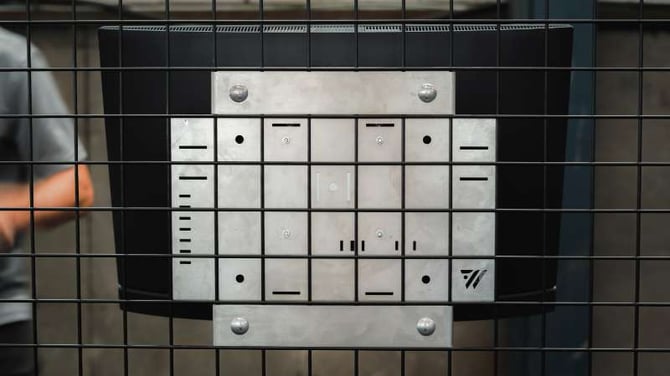
Befestige die beiden horizontalen Montageschienen an der Innenseite des Courts auf der gewünschten Montagehöhe.
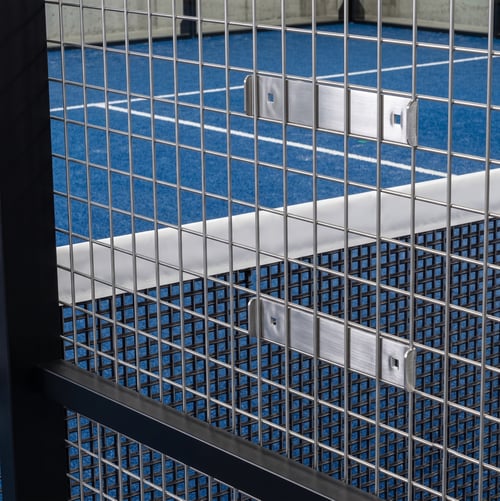
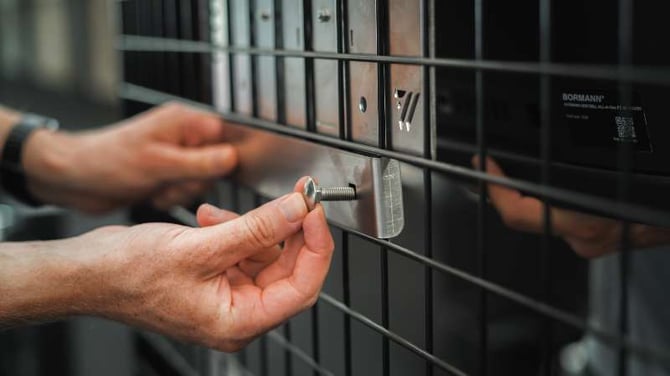
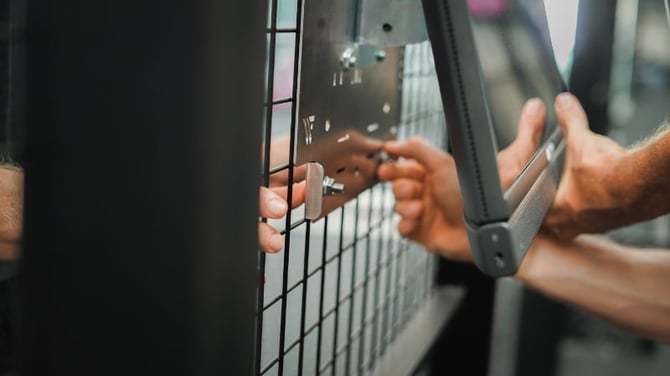
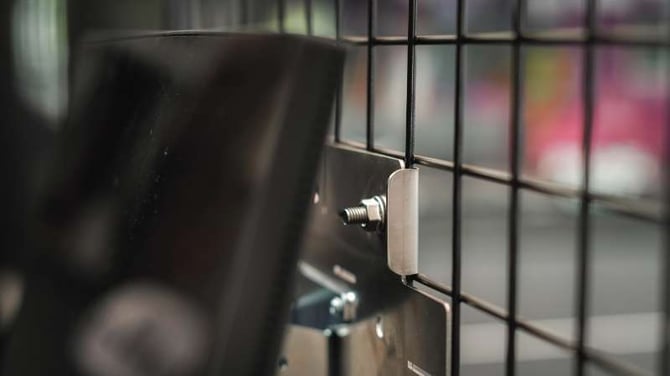
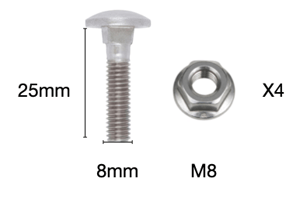
Setze anschließend die Montageplatte inklusive Bildschirm als Gegenstück auf die beiden Schienen, sodass die Eckaussparungen exakt übereinanderliegen. Führe an jeder der vier Ecken eine M8-Schraube (25 mm Länge, 8 mm Durchmesser) von der Innenseite des Courts durch Schiene und Montageplatte und befestige sie auf der Außenseite des Courts mit der passenden Mutter.
⚠️ Achtung: Stelle vor dem Festziehen der Schrauben sicher, dass die Montageplatte waagerecht ausgerichtet und korrekt zwischen den Courtstreben positioniert ist.
3. Anschlüsse des PoE-Switches verbinden
Setze nun den PoE-Switch in die zuvor angebrachte Halterung ein.
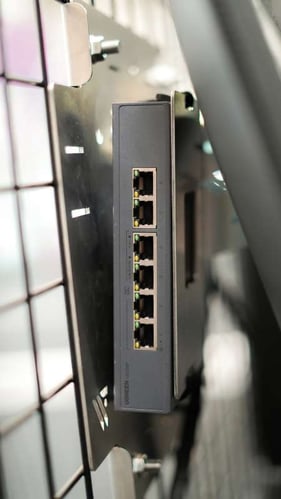
Wie viele Geräte du an den PoE-Switch anschließt, hängt von deinem Court-Setup und der gewünschten Internetanbindung ab. Der Switch verfügt über mehrere Anschlüsse und bietet dadurch maximale Flexibilität.
- Streaming-Kamera(s) anschließen: Über den PoE-Switch können bis zu zwei Streaming-Kameras per Ethernet-Kabel (CAT6a oder höher) mit Strom und Daten versorgt werden. Die Streaming-Kameras müssen an einen der PoE-Ports angeschlossen werden, da diese sowohl die Stromversorgung als auch die Datenübertragung übernehmen.
- Court Terminal anschließen: Verbinde den Switch und den Court Terminal mit dem Ethernet (CAT6a oder höher). Nutze hierfür einen der normal LAN-Ports des Switches.
- Internetverbindung über LAN (optional): Wenn du deinen Wingfield Court per LAN-Kabel mit dem Internet verbindest, ist dafür ebenfalls kein PoE-Port erforderlich. Einer der normalen LAN-Ports am Switch genügt.
⚠️ Achtung: Bei einem Wingfield AI Pro-Setup wird ausschließlich die Streaming-Kamera mit dem PoE-Switch verbunden – nicht das Dual Camera Module (DCM). Das DCM wird direkt mit dem dafür vorgesehenen DCM-Port am Bildschirm verbunden.
4. Anschlüsse auf der Rückseite des Touchdisplays verbinden
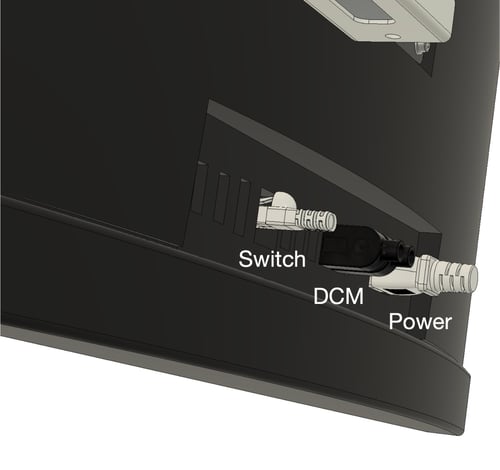
Verbinde nun die Kabel auf der Rückseite des Touchdisplays. Dort befinden sich drei Anschlüsse:
-
🛜 PoE-Switch – zur Verbindung mit den Streaming-Kameras (und dem Netzwerk)
-
🔌 Stromversorgung – versorgt das gesamte System inklusive der Kameras mit Strom
-
👁️🗨️ Dual Tracking Camera Module (DCM) – nur bei der Installation eines Wingfield AI Pro-Systems erforderlich.
Geschafft! Wie geht es weiter? 🎉
Je nachdem, wie du vorgehst und in welcher Reihenfolge du die einzelnen Komponenten installierst, kannst du mit einem der folgenden Artikel weitermachen:
- ➡️ Montageoptionen für Streaming-Kameras – Padel
- ➡️ Dual Camera Module montieren – Padel (nur für Wingfield AI Pro Setups)
Du brauchst Hilfe?
Du stehst gerade auf dem Platz und weißt nicht mehr weiter? Wir sind für dich da!
📞 Service Hotline: 🇺🇸 +1 929 395 1078 | 🇪🇺 +49 511 51525901
💬 WhatsApp: Hier klicken
📨 E-Mail: service@wingfield.io